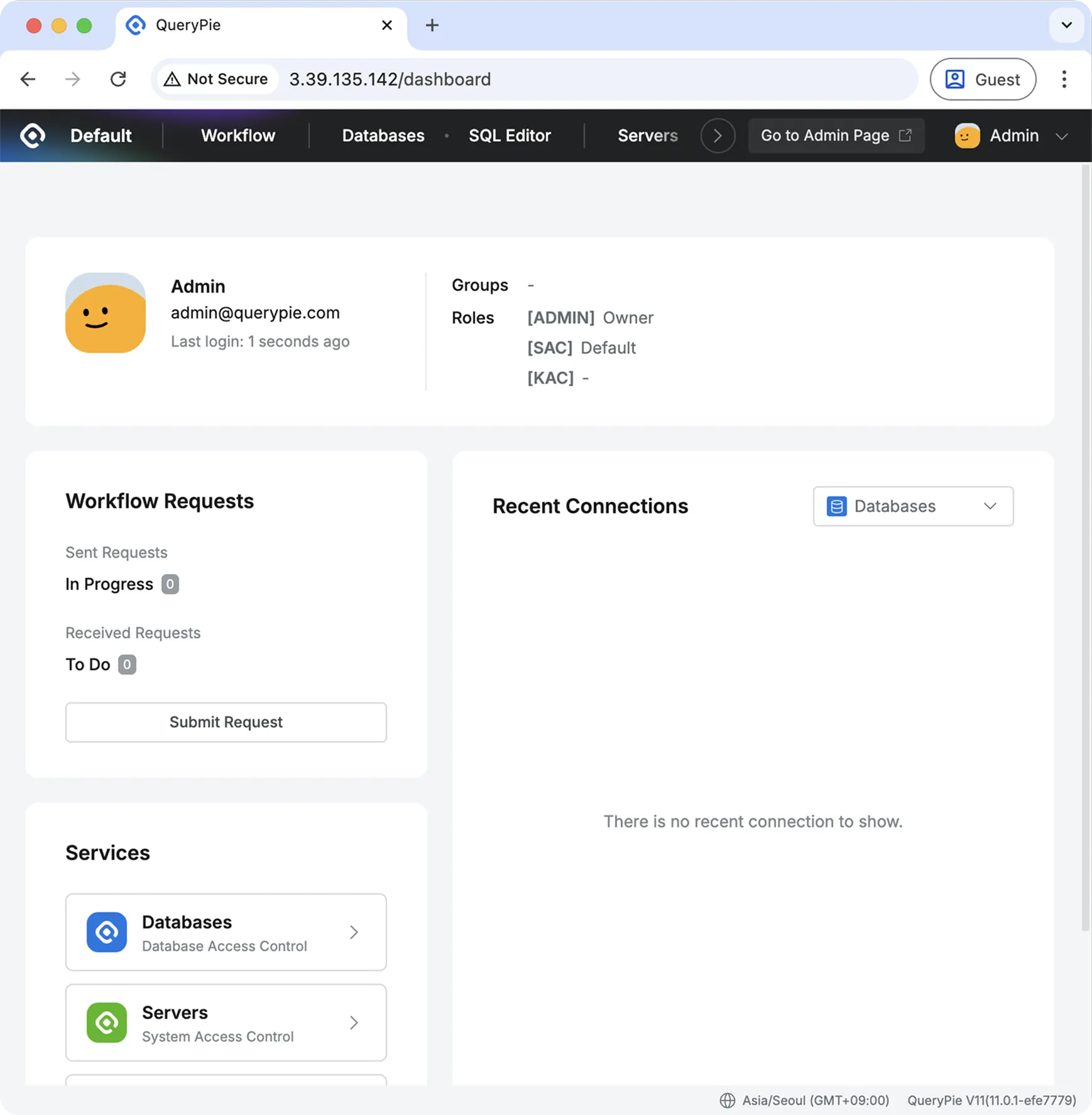
QueryPie ACP コミュニティ版のインストールガイド
🧭 始める前に QueryPie ACP Community Editionは、QueryPie Enterpriseで提供される主要な機能を体験できるバージョンです。 - データベースアクセスコントローラー - システムアクセスコントローラー - Kubernetesアクセスコントローラー - Webアクセスコントローラー
ただし、Communityバージョンではユーザーの登録数に制限はありませんが、同時にアクティベートできるユーザーは最大5人までとなります。
(5名以上のユーザー登録が必要な場合は、Enterpriseプランへのアップグレードをご検討ください。)
QueryPie ACPは一般的なWebアプリケーションとして動作し、プロキシベースのネットワークサーバー機能も含まれています。
🖥️ 推奨サーバー構成
QueryPie ACP Communityを円滑にインストールして運用するために、以下の環境を推奨します。
| タイプ | 仕様 |
| --- | --- |
| 基本仕様 | - Hardware : AMD64 Architecture, CPU 4 vCPUs, Memory 16 GiB, Disk 100 GiB+ - AWS EC2 : m6i.xlarge, m7i.xlarge - GCP Compute Engine : c4-standard-4, n4-standard-4 (or AMD64 architecture -standard-4 models) |
| 試験使用 | - Hardware: ARM64 Architecture, 4 vCPUs, Memory 16 GiB, Disk 30 GiB+ - AWS EC2 : t4g.xlarge, m7g.xlarge - OS: Linux or macOS with Docker |
| 多数ユーザー運用環境の推奨仕様 | - Hardware: AMD64 Architecture, 8 vCPUs, Memory 32 GiB, Disk 100 GiB+ - AWS EC2 : m6i.2xlarge, m7i.2xlarge - GCP Compute Engine : c4-standard-8, n4-standard-8 (or AMD64 architecture -standard-8 models) |
| OS | Linux with Docker or Podman |
ARM64アーキテクチャCPU環境またはmacOS環境は、開発者向けの試用・テスト用途として推奨します。
詳細な要件については、以下のドキュメントをご参照ください:
📄 Prerequisites for Installation - Single Machine (Japanese)
# 🐳 インストール方法
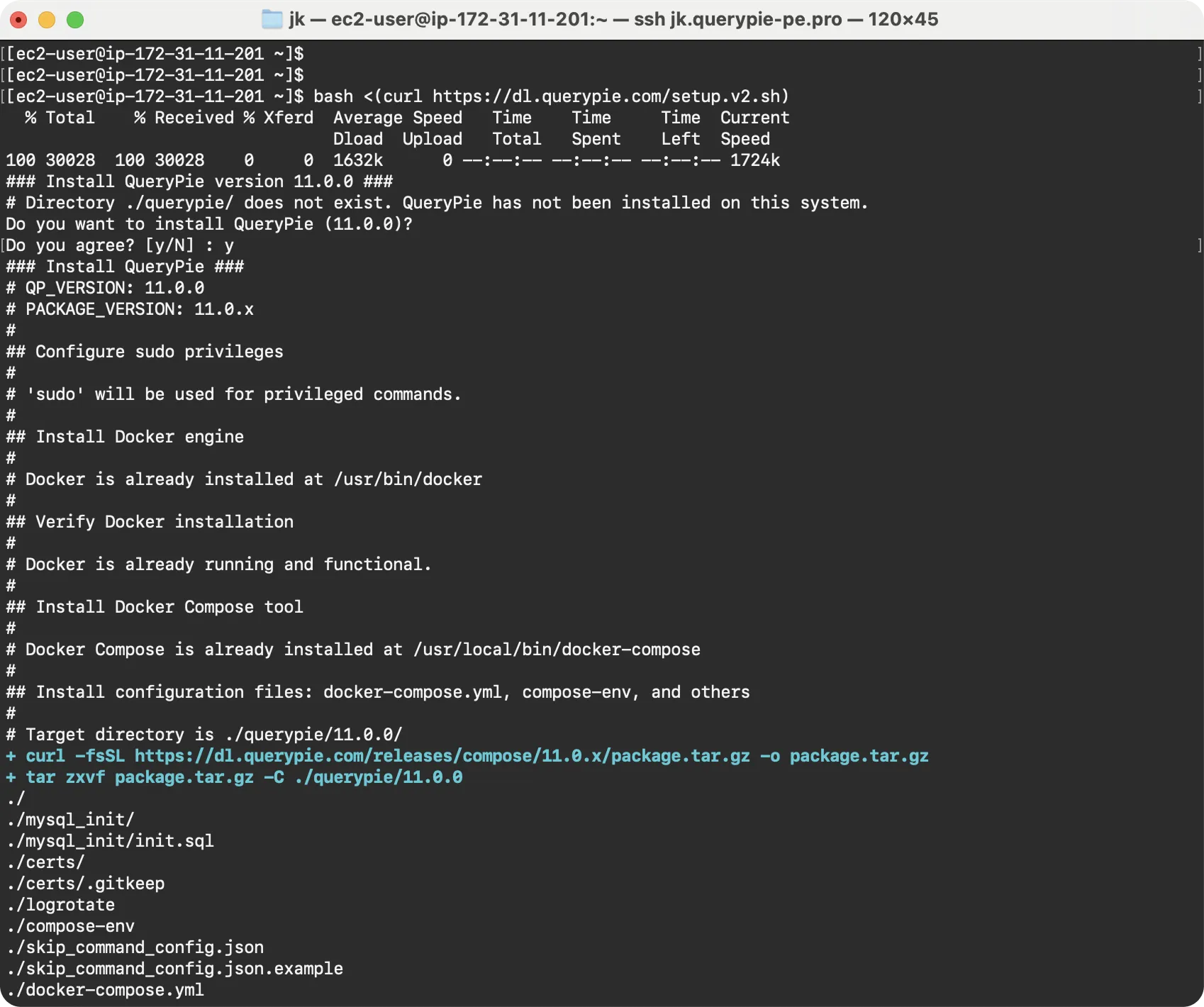
インストールはDockerイメージを基にしており、ワンライナーコマンドで自動的に行えます。
1. ターミナルでコマンドを実行
Linuxサーバーのターミナルにアクセスし、ホームディレクトリで以下のコマンドを入力してください:
```code
bash <(curl https://dl.querypie.com/setup.v2.sh)
```
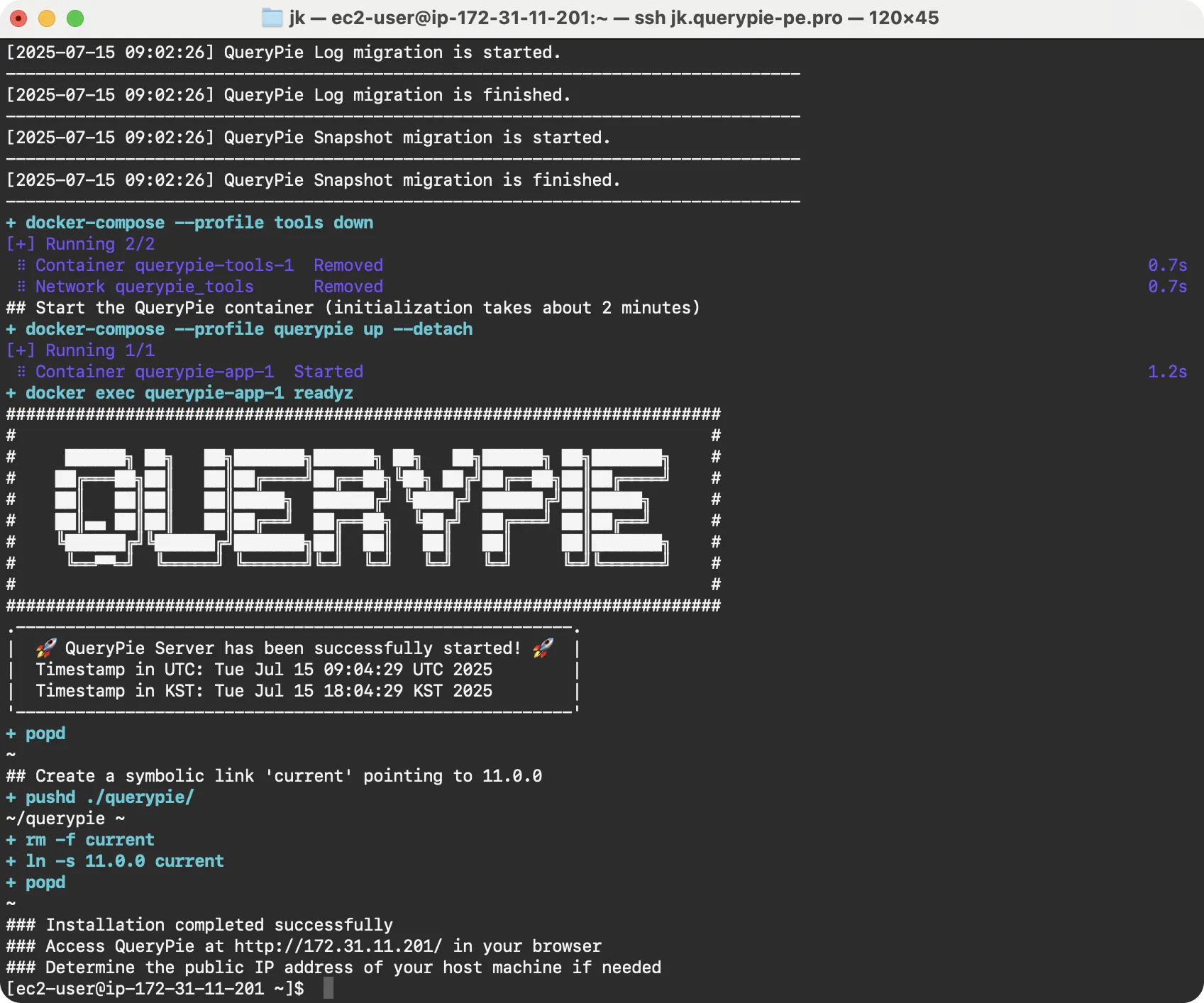
⏱️ インストールには約7~10分かかります。
2. インストール中にライセンスを取得
QueryPie ACP Community Editionのご利用にはライセンス登録が必要です。
インストール中に ライセンス申請フォーム から申請すると、入力したメールアドレス宛に .crt 形式のテキストファイルが送信されます。
3. インストール後にアクセス
インストールが完了したら、ブラウザで以下のアドレスにアクセスします:
``code
http://<サーバーIPアドレス>
または
https://<サーバーIPアドレス>
``
インストールしたLinuxサーバーのIPアドレスは、ユーザーのPCからアクセス可能なIPアドレスを使用する必要があります。
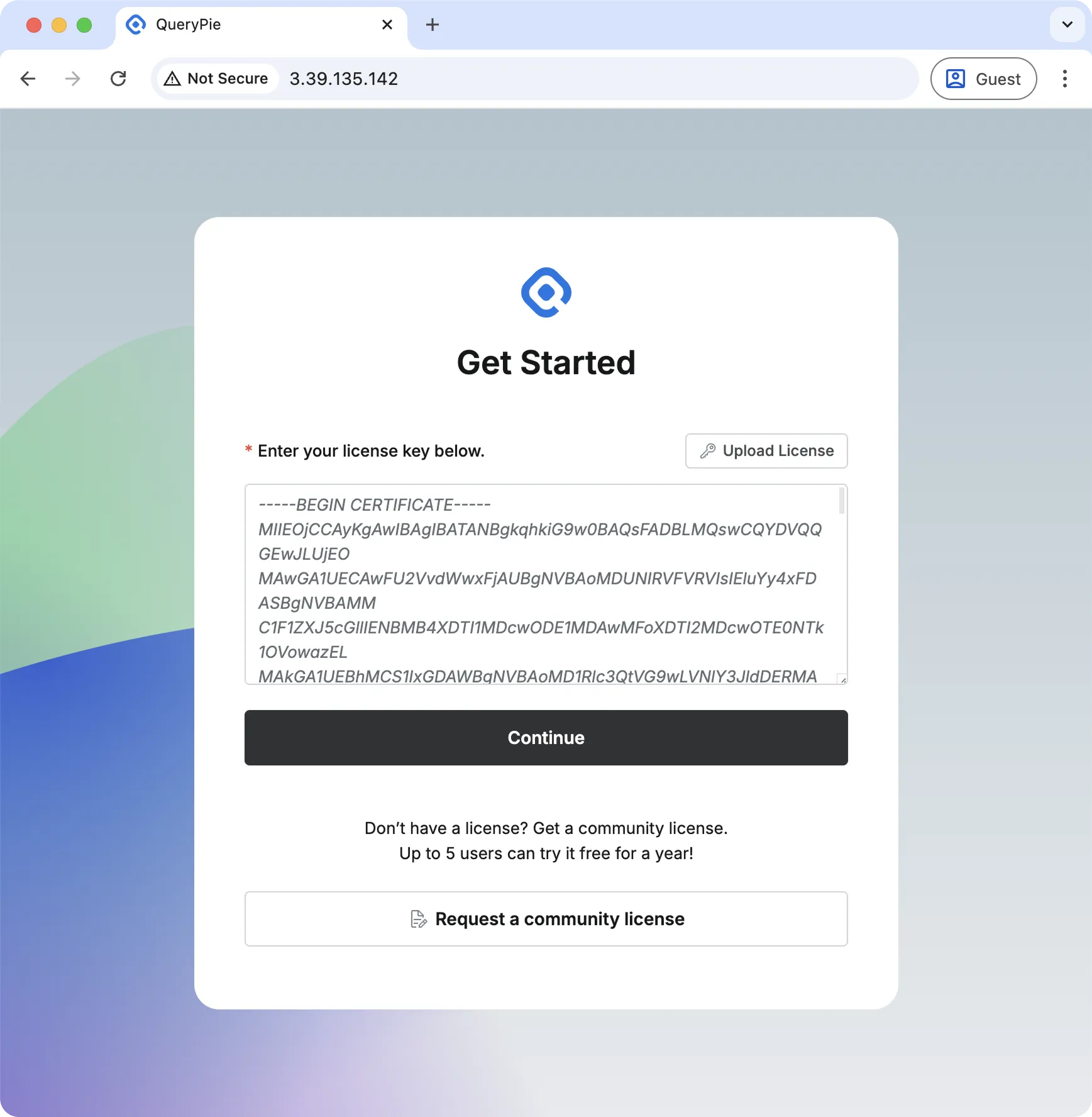
4. ライセンスを登録 メールで受け取った.crtファイルをアップロードするか、PEM形式のテキスト内容をコピー&ペーストしてください。
5. ログイン
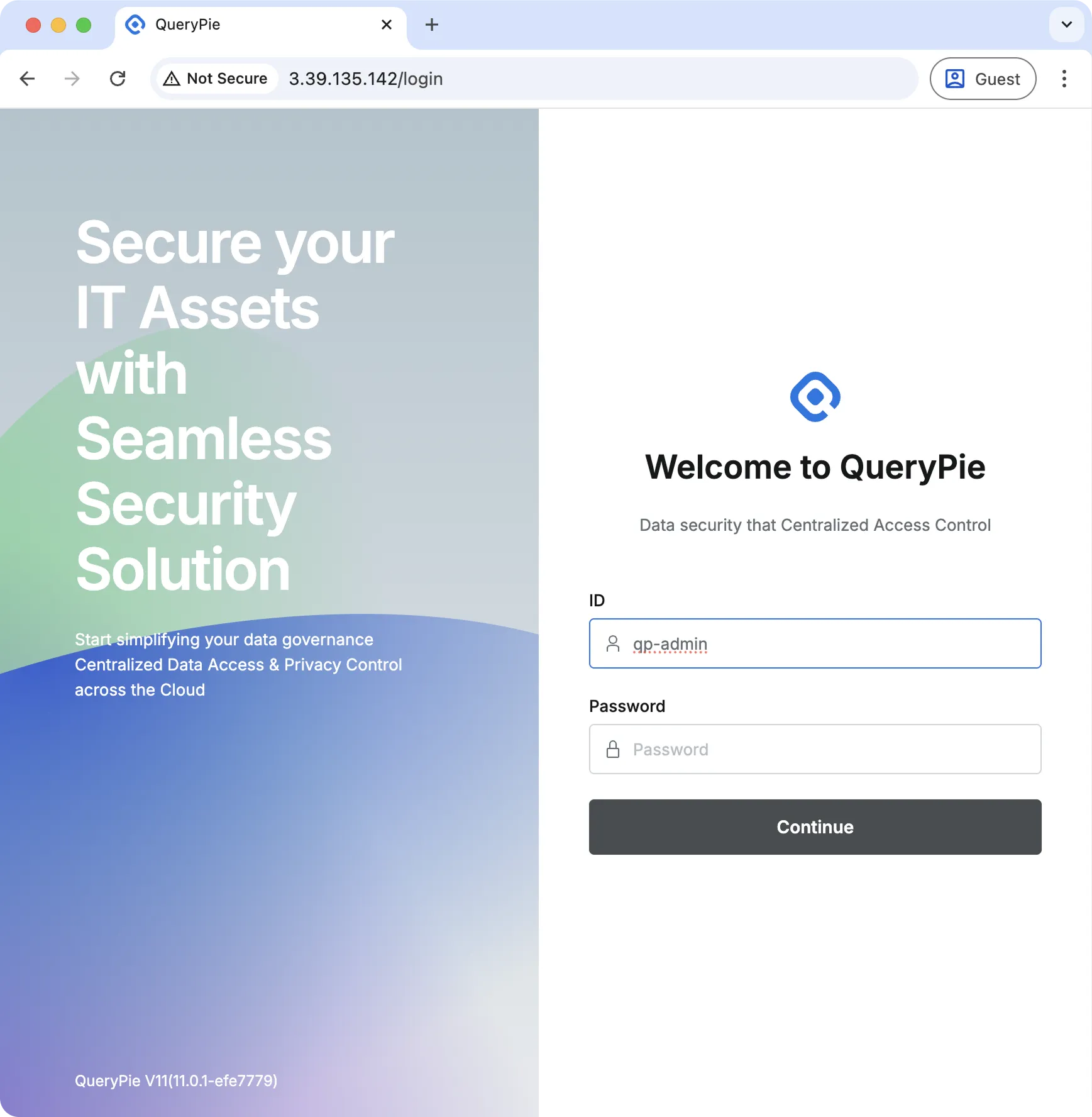
以下のデフォルトアカウントでログインします。
初回ログイン時にはパスワード変更が求められますので、安全な新しいパスワードを設定してご利用ください。
- ID: qp-admin
- Password: querypie
6. インストール完了 🎉 インストールが完了しました。おめでとうございます! あとは 管理者マニュアル を参考に、環境設定を進めてください。